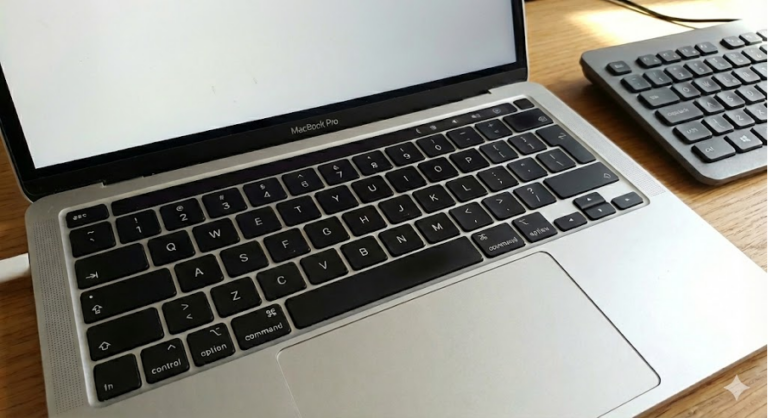



Uw MacBook reageert niet meer: de muis beweegt niet, het toetsenbord doet niets en het scherm blijft hangen. Dat is vervelend, zeker als u er middenin een taak zit. In dit artikel loopt u stap voor stap door wat u nu kunt doen, en leest u wanneer vastlopen niet langer een software-probleempje is maar wijst op een probleem met de hardware.
Inhoudsopgave
- Wat betekent het als een MacBook vastloopt of blijft hangen?
- Vijf stappen als uw MacBook is vastgelopen
- Waarom loopt een MacBook vast?
- Wanneer wijst vastlopen op een hardware-probleem?
- Wat doet MacTastic als het aan hardware ligt?
- Veelgestelde vragen
Wat betekent het als een MacBook vastloopt of blijft hangen?
Een MacBook die vastloopt, geeft meestal een van deze signalen: het gekleurde wieltje dat blijft draaien (de spinning beach ball, het teken dat een programma tijdelijk niet reageert), een muis of trackpad die niets meer doet, of een toetsenbord dat niet meer reageert. Vaak lukt het niet om een programma normaal te sluiten: het venster reageert niet op een klik en er verandert niets meer in beeld.
Gaat uw MacBook helemaal niet aan, of blijft het scherm zwart bij het opstarten? Dan heeft u waarschijnlijk met een ander probleem te maken. Lees in dat geval onze pagina over een MacBook die niet opstart.
Is uw MacBook niet plotseling bevroren, maar merkt u dat hij al langere tijd trager reageert dan u gewend bent? Dan leest u beter onze gids over een MacBook die traag is.
Vijf stappen als uw MacBook is vastgelopen
Loop onderstaande stappen in volgorde door. Begin bij stap 1 en ga pas verder als de vorige stap niet werkt.
Wacht even en controleer of de muis of het trackpad nog reageren
Een MacBook die heel even niet reageert, is niet per se vastgelopen: soms is een programma alleen zwaar aan het verwerken. Beweeg de muis of het trackpad en kijk of de aanwijzer nog verplaatst. Reageert er na 20 tot 30 seconden nog steeds niets, dan is de kans groot dat de MacBook echt is vastgelopen en kunt u doorgaan naar de volgende stap.
Forceer de vastgelopen app af te sluiten
Reageert één programma niet meer, maar werkt de rest van de MacBook nog gewoon? Dan kunt u dat programma geforceerd afsluiten (ook wel force quit genoemd) zonder de hele MacBook opnieuw te hoeven opstarten. Dat doet u via Cmd+Option+Esc, of via het Apple-menu linksboven en dan Forceer stop. Selecteer het programma dat niet reageert en sluit het af. Volgens de officiële uitleg van Apple Support kunnen bij een geforceerde afsluiting niet-opgeslagen wijzigingen verloren gaan.
Herstart uw MacBook normaal
Blijft de MacBook na het afsluiten van de app nog steeds hangen, of merkt u dat meerdere programma’s niet meer reageren? Herstart de MacBook dan via het Apple-menu en kies Herstart. Een normale herstart lost verreweg de meeste tijdelijke vastlopers op.
Forceer een herstart als normaal herstarten niet lukt
Reageert de MacBook ook niet meer op een normale herstart via het menu? Dan kunt u een geforceerde herstart uitvoeren: houd de aan/uit-knop (of de Touch ID-knop) ongeveer 10 seconden ingedrukt tot het scherm zwart wordt, en start de MacBook daarna weer normaal op. Gebruik deze stap alleen als de vorige stappen niet werkten, want ook hier gaat niet-opgeslagen werk verloren.
Start op in de veilige modus en controleer het geheugen
Komt het vastlopen vaker terug, ook na een geforceerde herstart? Start de MacBook dan op in de veilige modus: bij een MacBook met Apple silicon houdt u de aan/uit-knop ingedrukt tot de opstartopties verschijnen en kiest u de schijf terwijl u Shift ingedrukt houdt, bij een Intel-MacBook houdt u Shift ingedrukt tijdens het opstarten. Volgens Apple Support laadt de MacBook in de veilige modus minder software tijdens het opstarten, waardoor duidelijk wordt of het probleem door software wordt veroorzaakt.
Open vanuit de veilige modus de Activiteitenweergave (op een Engelstalige MacBook Activity Monitor genoemd) en kijk op het tabblad Geheugen naar de geheugendruk: een balk die groen, geel of rood kleurt. Groen betekent dat het geheugen efficiënt wordt gebruikt, geel dat de MacBook op termijn baat kan hebben bij meer geheugen, en rood dat het geheugen daadwerkelijk vol zit en een waarschijnlijke oorzaak is van het vastlopen. Dat blijkt ook uit de uitleg van Apple over het aflezen van deze grafiek.
Waarom loopt een MacBook vast?
Achter een vastgelopen MacBook zit meestal een van deze oorzaken.
- Er staan te veel programma’s tegelijk open, waardoor het geheugen (RAM) vol raakt.
- De opslag zit bijna vol, waardoor macOS niet genoeg ruimte heeft om tijdelijke bestanden weg te schrijven.
- U gebruikt een verouderde versie van macOS die niet meer goed samenwerkt met nieuwere programma’s.
- De MacBook oververhit. Hierbij hoort vaak ook een hard ronkende ventilator; lees voor die specifieke oorzaak onze uitleg over een MacBook die blijft blazen.
- Het toestel is meerdere jaren oud, waardoor de hardware minder goed is opgewassen tegen nieuwere software.
De geheugendruk uit stap 5 hierboven is de meest concrete manier om dit zelf te checken: staat die op rood, dan is een vol geheugen een reële oorzaak.
Wanneer wijst vastlopen op een hardware-probleem?
Bij de meeste MacBooks lost een van de vijf stappen hierboven het probleem op. Er zijn wel een paar signalen waarbij verder proberen weinig zin meer heeft en een professionele diagnose zinniger is.
- Het vastlopen komt telkens terug, ook na een geforceerde herstart en een check in de veilige modus.
- De MacBook is al enkele jaren oud.
- Het vastlopen gaat gepaard met vreemde geluiden, een sterk warm wordende behuizing, of een batterij die opvallend snel leegloopt.
In die gevallen is de kans groter dat een onderdeel, zoals het geheugen of de opslag, daadwerkelijk aan vervanging toe is.
Wat doet MacTastic als het aan hardware ligt?
Blijft uw MacBook vastlopen ondanks de stappen hierboven, dan stellen wij bij MacTastic met een gratis diagnose vast wat er precies aan de hand is. U weet vooraf wat er aan de hand is en wat de reparatie kost, zonder dat daar kosten aan vastzitten. U kunt een gratis diagnose aanvragen via het formulier op onze site, of het snelst een afspraak maken via WhatsApp.
Let op: bij ons is het altijd afgeven op afspraak. Wij werken niet met inloop zonder afspraak, en u kunt niet blijven wachten terwijl wij aan uw MacBook werken; daar is geen ruimte voor. Na de diagnose weet u de prijs vooraf, en een reparatie is doorgaans binnen 24 uur klaar (reparaties aan de logic board of videokaart uitgezonderd, die kosten meer tijd).
Blijkt de oorzaak te liggen bij een vol of verouderd geheugen, dan kunnen wij dat structureel oplossen met een geheugenupgrade. Lees meer over snelheid-optimalisatie voor uw MacBook.
Twijfelt u nog? Bekijk wie wij zijn en welke garantie wij bieden: 6 maanden op nieuwe onderdelen en 3 maanden op gebruikte onderdelen.
Veelgestelde vragen
Wat moet ik doen als mijn MacBook niet meer reageert?
Controleer eerst of de muis of het trackpad nog reageren (stap 1). Reageert er na 20 tot 30 seconden nog niets, forceer dan de vastgelopen app af te sluiten (stap 2) of herstart de MacBook normaal (stap 3). Werkt dat niet, dan kunt u een geforceerde herstart uitvoeren (stap 4).
Hoe forceer ik een app af te sluiten op mijn MacBook?
Druk op Cmd+Option+Esc, of ga naar het Apple-menu linksboven in het scherm en kies Forceer stop. Selecteer het programma dat niet reageert in de lijst en klik nogmaals op Forceer stop. Niet-opgeslagen wijzigingen in dat programma gaan hierbij mogelijk verloren.
Mijn MacBook-programma loopt vast, wat kan ik doen?
Loopt er één programma vast terwijl de rest van uw MacBook wel gewoon werkt? Dan hoeft u de hele MacBook niet te herstarten. Forceer alleen dat ene programma af te sluiten (zie hierboven) en open het daarna opnieuw. Blijft hetzelfde programma vaker vastlopen, controleer dan of er een update voor beschikbaar is.
Hoe herstart ik mijn MacBook geforceerd?
Houd de aan/uit-knop (of de Touch ID-knop) ongeveer 10 seconden ingedrukt tot het scherm zwart wordt. Laat de knop los en start de MacBook weer op zoals u gewend bent. Gebruik dit alleen als een normale herstart via het Apple-menu niet lukt.