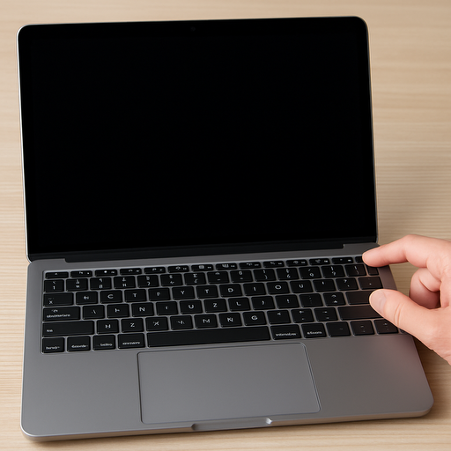

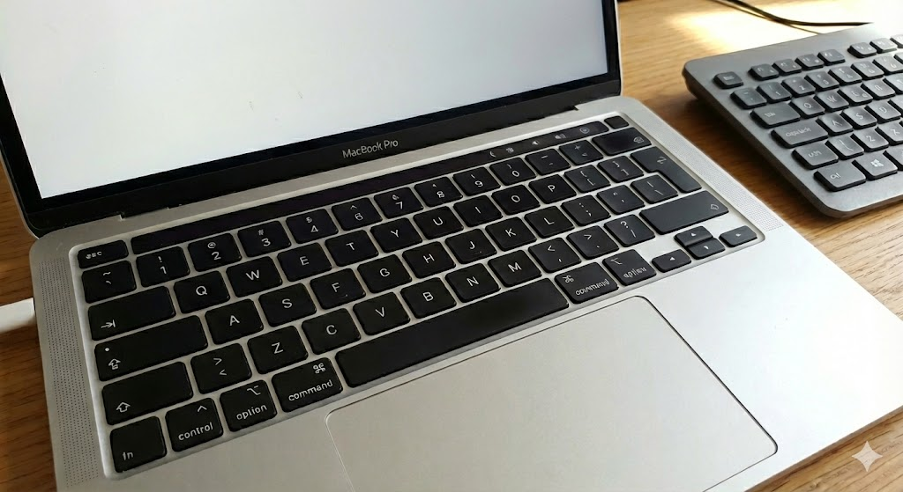

Een MacBook toetsenbord werkt soms ineens niet meer. Soms reageert geen enkele toets, soms doen alleen een paar toetsen lastig, en soms verschijnen er vreemde tekens tijdens het typen. In dit artikel pak je het probleem stap voor stap aan, met snelle checks, veilige acties om je data te beschermen, en duidelijke signalen wanneer professionele hulp verstandig is
Inhoudsopgave
- Snelle diagnose
- Herstelplan in 8 stappen
- Extra tips en veelgemaakte fouten
- Veelgestelde vragen
- Conclusie en volgende stap
1. Snelle diagnose: MacBook toetsenbord werkt niet
Wat is er precies aan de hand?
Er zijn een aantal problemen die vaker voorkomen:
- Hele toetsenbord reageert niet, of vrijwel niets werkt.
- Enkele toetsen werken niet, blijven hangen, of registreren dubbel.
- Je krijgt rare symbolen of onverwachte tekens tijdens het typen.
- Toetsenbord én trackpad werken niet meer tegelijk.
- Er is vocht, water, koffie of iets plakkerigs bij het toetsenbord gekomen.
Zet eerst je data veilig
Als je nog kunt inloggen, of als een extern toetsenbord wél werkt, maak dan direct een back up. Denk aan Time Machine of het kopiëren van je belangrijkste mappen naar een externe schijf. Dit is vaak de snelste winst, nog vóór je gaat sleutelen aan instellingen of tests.
Tip: lukt inloggen niet, probeer een extern toetsenbord en eventueel een externe muis zodat je in ieder geval bij je bestanden kunt.
2. Herstelplan van niet werkend toetsenbord in 8 stappen
Stap 1. Stop meteen als je denkt aan vocht of waterschade
Vocht is de reden waarom je sneller wilt handelen dan je gewend bent. Als er net iets gemorst is, zet je MacBook uit en laat je hem niet “nog even” doorlopen. Vloeistof kan op plekken komen waar je het niet ziet en daar later problemen veroorzaken. Bij duidelijke vochtindicaties is professionele reiniging en inspectie meestal verstandiger dan zelf blijven proberen. Hier vind je meer info over vochtschade.
Stap 2. Test met een extern toetsenbord om oorzaak en risico te scheiden
Een extern toetsenbord geeft je twee voordelen.
- Je ziet of macOS input nog normaal accepteert.
- Je kunt makkelijker je data veiligstellen en instellingen nalopen.
Werkt het externe toetsenbord goed, dan wijst dat vaker richting een probleem met het ingebouwde toetsenbord, de verbinding daarvan, of schade door vervuiling of vocht.
Stap 3. Controleer Toegankelijkheid instellingen die het “kapot” kunnen laten lijken
Dit wordt opvallend vaak genoemd als oorzaak wanneer een MacBook toetsenbord niet werkt zoals verwacht:
- Slow Keys, in het Nederlands vaak Toetsvertraging genoemd. Als dit aan staat moet je toetsen langer ingedrukt houden voordat ze registreren.
- Mouse Keys, in het Nederlands Muistoetsen genoemd. Dit kan toetsen een andere functie geven waardoor typen vreemd aanvoelt.
Je vindt dit via Systeeminstellingen, Toegankelijkheid, Toetsenbord en Aanwijzerbediening.
Stap 4. Check toetsenbordindeling en invoerbronnen
Als je ineens andere symbolen krijgt of toetsen lijken “verwisseld”, kan de toetsenbordindeling veranderd zijn. Controleer of je juiste taal en indeling actief is, bijvoorbeeld Nederlands of Verenigde Staten, afhankelijk van jouw hardware. Dit is vooral relevant wanneer je rare tekens ziet zonder dat er vocht in het spel is.
Stap 5. Herstart en test in Veilige modus
Een gewone herstart kan vastgelopen processen resetten. Blijft het probleem, test dan Veilige modus om te zien of een achtergrondproces, login item of driver gedrag invloed heeft. Als het toetsenbord in Veilige modus wel normaal werkt, is de kans groter dat software, een app, of instellingen het probleem veroorzaken.
Stap 6. Reinig het niet goed werkende toetsenbord op de juiste manier
Bij kruimels, stof of plakkerigheid kan reinigen echt verschil maken, maar doe het zorgvuldig. Apple beschrijft een aanpak met perslucht waarbij je de MacBook in een hoek van ongeveer 75 graden houdt en in meerdere richtingen blaast.
Gebruik liever geen natte doek over de randen van de toetsen en spuit nooit vloeistof direct op het toetsenbord. Bij plakkerige resten is de kans op onderliggende schade groter, zeker als er suiker of frisdrank in het spel is.
Stap 7. Draai Apple Diagnostics om hardwareproblemen uit te sluiten
Als je twijfelt aan hardware, draai Apple Diagnostics. Dit kan aanwijzingen geven of er een component fout meldt, wat handig is voordat je naar service gaat. Toch gebeurt het regelmatig dat hier aan wordt gegeven dat alles goed is terwijl er toch echt een probleem is.
Stap 8. Herken de signalen dat je beter direct hulp inschakelt
In deze situaties is het meestal verstandig om niet te blijven testen, maar een specialist te laten kijken.
- Je hebt sterke aanwijzingen voor vocht of waterschade, of je ziet rare tekens die blijven terugkomen.
- Toetsenbord en trackpad vallen tegelijk uit, omdat de oorzaak dan breder kan zijn dan alleen een toetsmechaniek.
- Er werken maar een paar toetsen, en reinigen en instellingen controleren helpt niet.
- Apple Diagnostics geeft een duidelijke foutcode of je krijgt herhaaldelijk dezelfde hardwaremelding.
3. Extra tips en veelgemaakte fouten
Extra tips die vaak tijd besparen
- Maak één wijziging per keer en test daarna direct. Zo weet je wat effect had.
- Werk met een extern toetsenbord zolang je onderzoekt, zodat je rust houdt en je bestanden kunt beheren.
- Noteer wanneer het begon, bijvoorbeeld na een update of na morsen, dat helpt bij diagnose en reparatie.
Veelgemaakte fouten
- Doorgaan met typen na een morsmoment, omdat “het nog wel even werkt”.
- Hard wrijven met schoonmaakmiddel of alcohol rond toetsen, waardoor vloeistof juist naar binnen kan trekken.
- Meteen denken aan vervanging terwijl Slow Keys of Muistoetsen per ongeluk aan staat.
- Geen back-up maken voordat je veel gaat resetten en testen.
4. Veelgestelde vragen
Waarom werkt mijn MacBook toetsenbord niet, maar mijn MacBook start wel op?
Vaak gaat het dan om instellingen, vervuiling, of een specifiek hardwaredeel van het toetsenbord. Begin met Toegankelijkheid instellingen en test met een extern toetsenbord.
Wat betekent het als mijn MacBook toetsenbord rare symbolen typt?
Dat kan komen door een verkeerde toetsenbordindeling, maar het kan ook passen bij schade of verstoring na vocht. Controleer eerst de indeling, en als het begon na morsen is professionele controle verstandig.
Wat als toetsenbord en trackpad tegelijk niet werken?
Dan is de kans groter dat het niet om één losse toets gaat. Test met externe invoerapparaten en overweeg Apple Diagnostics. Als het aanhoudt is service vaak de snelste route.
Kan ik mijn MacBook toetsenbord veilig schoonmaken met perslucht?
Ja, Apple beschrijft een methode met perslucht en een hoek van ongeveer 75 graden. Gebruik geen vloeistofsprays en werk voorzichtig.
Wanneer moet ik het hele toetsenbord laten vervangen?
Als er structurele schade is door vloeistof, of als meerdere toetsen onbetrouwbaar blijven na reinigen en instellingencontrole, is vervanging soms de meest stabiele oplossing.
5. Conclusie en volgende stap
Als je MacBook toetsenbord niet werkt, dan is de snelste aanpak: eerst risico inschatten, data veiligstellen, daarna instellingen en software uitsluiten, en pas dan schoonmaken en diagnostiek. Bij vocht, rare tekens die blijven terugkomen, of het tegelijk uitvallen van trackpad en toetsenbord is het vaak slimmer om direct professionele hulp in te schakelen in plaats van door te blijven proberen.
Wil je dat we met je meekijken op basis van jouw symptomen, of wil je direct een diagnose en reparatieadvies? Neem dan vrijblijvend contact op!
Meer informatie bij Apple:
https://support.apple.com/nl-nl/guide/mac-help/mchlp1240/mac