

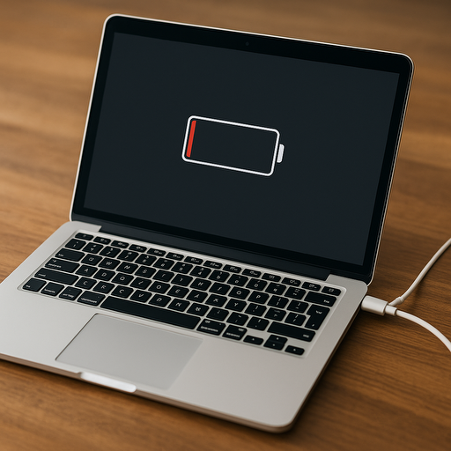

Raakt de batterij van jouw MacBook (Air of Pro) steeds sneller leeg? Laadt hij niet goed op of merk je dat hij oververhit raakt? Geen zorgen, met dit gerichte stappenplan kun je zelf bepalen of het probleem softwarematig is of dat je MacBook toe is aan een nieuwe accu. Aan de hand van duidelijke signalen leer je zelf de oorzaak herkennen en voorkom je onnodige kosten.
📚 Inhoudsopgave
- Waarom raakt je MacBook-batterij snel leeg?
- Wat kun je zelf doen? (Stappenplan)
- Extra tips om de batterijduur van je MacBook slim te verlengen
- Veelgestelde vragen over MacBook-batterijproblemen
- Officiële richtlijnen van Apple
- Conclusie en advies
Waarom raakt je MacBook-batterij snel leeg?
Je MacBook-batterij gaat gemiddeld tussen de 800 en 1200 laadcycli mee. Wordt hij ineens snel leeg of laadt hij niet meer op? Dan is het tijd om actie te ondernemen. Het kan liggen aan veroudering, oververhitting, software-updates, apps die veel energie vragen of zelfs defecte USB-C poorten. Gelukkig kun je met een paar simpele checks al veel uitsluiten.
Wat kun je zelf doen? (Stappenplan)
Stap 1: Controleer de stroomtoevoer en oplader
- Sluit je MacBook aan op een ander stopcontact.
- Probeer een andere oplader.
- Zie je een bliksem-symbool in het batterij-icoon rechtsboven? Dan wordt je MacBook opgeladen.
Stap 2: Kijk of er een onderhoudsmelding is bij de batterij
- Klik op het batterij-icoon.
- Staat er “Onderhoud aanbevolen” of “Vervang nu”? Dan is de batterij aan vervanging toe.
Stap 3: Wordt je MacBook heet en is hij traag?
- Oververhitting en traagheid kunnen wijzen op een verouderde batterij die de prestaties van de CPU beïnvloedt.
- Dit komt vaker voor bij oudere batterijen of modellen met veel apps/processen op de achtergrond.
Stap 4: Reageert je MacBook niet op de oplader?
- Als je Mac wel aan gaat maar niet laadt, controleer dan de USB-C poorten.
- Beschadigde poorten zorgen ervoor dat stroom niet goed binnenkomt.
Stap 5: Controleer het aantal laadcycli en resterende capaciteit
- Ga naar: Apple-menu > Over deze Mac > Systeeminformatie > Voeding.
- Kijk naar het aantal cycli en de resterende mAh.
- Is het aantal cycli boven de 800–1200? Dan is vervanging aanbevolen volgens Apple.
Stap 6: Laat een gratis diagnose uitvoeren
- Twijfel je nog steeds? Veel erkende reparateurs bieden gratis diagnose aan.
Je krijgt dan zonder verplichting een prijsopgave voor een eventuele accuvervanging of reparatie.
Extra tips om de batterijduur van je MacBook slim te verlengen
Naast het bovenstaande stappenplan kun je deze extra handelingen uitvoeren om het maximale uit je MacBook-batterij te halen:
- Schakel apps uit die veel stroom verbruiken
Via Activiteitenweergave → tabblad “Energie” zie je welke processen het meest verbruiken. Stop deze waar mogelijk. - Koppel onnodige USB-accessoires los
Deze trekken stroom, ook in sluimerstand. Vooral externe harde schijven en webcams zijn berucht. - Pas de schermhelderheid aan
Zet automatisch aanpassen aan of verlaag handmatig de helderheid via Systeeminstellingen > Beeldschermen. - Zet Bluetooth uit
Niet in gebruik? Uitschakelen bespaart batterij. - Zet Power Nap en energievretende instellingen uit
Ga naar Batterij-instellingen en schakel Power Nap uit wanneer je niet op netstroom zit. - Gebruik energiemodus ‘Laag verbruik’ (Low Power Mode)
Dit is beschikbaar in recentere macOS-versies en verlaagt de prestaties licht om de batterijduur te verlengen.
Veelgestelde vragen over MacBook-batterijproblemen
1. Waarom loopt mijn MacBook-batterij zo snel leeg ondanks normaal gebruik?
Vaak komt dit door achtergrondprocessen, apps die veel energie vragen of een versleten accu.
2. Is het slecht om je MacBook altijd op stroom te laten staan?
Ja, op de lange termijn kan dit schadelijk zijn voor de accu. Laat je Mac af en toe volledig ontladen.
3. Kan ik mijn batterij zelf vervangen?
Bij oudere modellen wel, maar bij recente MacBooks (vanaf 2016) is dit lastiger. Laat dit bij voorkeur doen door een specialist.
4. Wat betekent het als er staat ‘Onderhoud aanbevolen’?
Dit betekent dat je batterij versleten is of een foutmelding geeft. Laat deze controleren.
5. Hoe weet ik hoeveel laadcycli mijn batterij heeft?
Via Apple-menu > Over deze Mac > Systeeminformatie > Voeding kun je dit aantal vinden.
6. Helpt het om macOS bij te werken?
Ja, soms lossen updates bugs op die de batterijduur beïnvloeden.
5. Officiële richtlijnen van Apple
Bekijk hier Apple’s eigen aanbevelingen over het maximaliseren van je batterijprestaties en levensduur:
🔗 Apple – Batterijen: maximaal gebruik en prestaties
6. Conclusie en advies
De batterij van je MacBook die snel leegloopt is vervelend, maar vaak goed te analyseren met dit stappenplan. Volg deze zes kernstappen om eenvoudig vast te stellen wat er aan de hand is. Heb je alles geprobeerd zonder resultaat? Dan is het tijd voor een diagnose of batterijvervanging. Zo werk je weer zonder frustratie en verleng je de levensduur van je MacBook aanzienlijk.